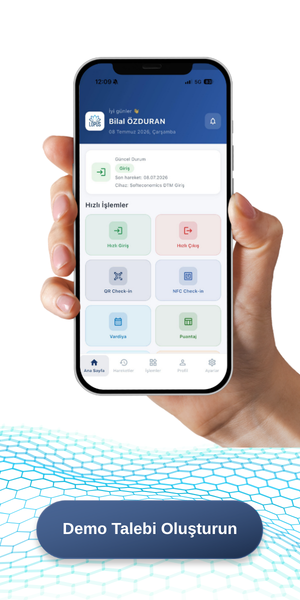
Category: LOPUS PDKS App
QR Kod İle Hızlı Yapılandırma
Sunucu Adresi, TC Kimlik No ve Parola bilgilerinizi girmeden QR ile otomatik giriş özelliği olan «QR Kod İle Yapılandır» özelliğini kullanmak için Giriş Yap ekranına geldiğinizde «QR Kod İle Yapılandır» seçeneğini kullanabilirsiniz. Mail adresi veya SMS olarak iletilen iletide yer alan Hızlı Kurulum QR Kodu’nu okutarak işleme devam ediniz. Sistem...
Read MorePersonel NFC Check-In İşlemi
Personelinize ait bir akıllı cihaz bulunmuyor ve NFC personel kartı ile giriş yapması gereken durumlarda «Personel NFC Check-In» işlemi kullanılmaktadır. Hızlı Menü altında «Personel NFC Check-In» veya İşlemler menüsü altından «Personel NFC Check-In» ekranına giriş yapınız. NOT: Bu menüyü görüntüleyemiyorsanız yetkilinizden NFC yetkisi istemeniz gerekmektedir. Karşınıza gelen ekranda personelin «Giriş»...
Read MoreParolamı Unuttum İşlemi
Oturum açma bilgilerinizi unutmuş olabilirsiniz. Bu gibi durumlarda sistem üzerinde kayıtlı mail adresiniz varsa parola hatırlatma maili talebinde bulunabilirsiniz. Giriş Yap ekranında yer alan «Parolamı Unuttum» seçeneğini seçiniz.
Read MoreParola Değiştirme
Sistem içerisindeki parolanızı hatırlıyor ve değiştirmek istiyorsanız sistem içerisinde yer alan «Parola Değiştir» seçeneğini kullanabilirsiniz. Ayarlar ekranına geldikten sonra «Parolamı Değiştir» seçeneğini seçiniz. Ekranda ilgili alanları doldurarak parolanızı değiştirebilirsiniz.
Read MoreNFC ID Okuma İşlemi
LOPUS ürün teknik destek veya sistem yöneticileri sizlerden zaman zaman NFC ID bilgisini rica edebilir. Bu gibi durumlarda NFC ID Okuyucu seçeneğini kullanmamız gerekecektir. Ayarlar sekmesinden «NFC ID Okuyucu» seçeneğini seçiniz. NOT: Bu özelliği kullanmanız için cihazınızda NFC özelliği olması ve sistem yöneticiniz tarafından NFC yetkisinin verilmiş olması gerekmektedir. Açılan...
Read MoreNFC Kart Tanımlama
Personel NFC Kart tanımı yapmak için Hızlı Menü altında yer alan «Personel NFC Kart Tanım» veya İşlemler menüsü altında yer alan «Personel NFC Kart Tanım» seçeneğini seçiniz. NOT: Bu menüyü görüntüleyemiyorsanız yetkilinizden NFC yetkisi istemeniz gerekmektedir. Karşınıza gelen ekranda kart tanımı yapmak istediğiniz Personele ait TC Kimlik numarasını yazınız ve...
Read Moreİzin Talebi Oluşturma ve Yönetimi
İzin Talebi Görüntüleme İzin taleplerinizi LOPUS üzerinden kolaylıkla görüntüleyebilirsiniz. Bunun için Hızlı İşlemler menüsü altında veya İşlemler sekmesinde yer alan «İzinler» butonuna tıklayınız. Karşınıza izinler gelecektir. Karşınıza İzinlerim ekranı gelecektir. Bu ekranda Tüm, Beklemede, Onaylanan ve Reddedilen sekmelerini görüntüleyebilir buna göre listelenmesini sağlayabilirsiniz. Yeni bir talep oluşturma için sağ üst...
Read MorePersonel Hızlı Giriş / Çıkış İşlemi
Personel olarak Hızlı Giriş ve Çıkış yapılabilir bölgelerde bu fonksiyon çalışmaktadır. Hızlı İşlemler menüsü altında yer alan «Hızlı Giriş» veya «Hızlı Çıkış» butonlarını veya İşlemler menüsü altında yer alan «Hızlı Giriş» veya «Hızlı Çıkış» butonlarını kullanarak bu işlem gerçekleştirilebilir. NOT: Bu özelliğin kullanılabilmesi için Cihaz Tanım ekranında »Hızlı Giriş» özelliğinin...
Read MoreDuyuru Görüntüleme
Sistem üzerinden yapılan duyurulara ulaşmak için ana sayfada sağ üst kısımda yer alan bildirim ikonuna tıklayınız. Açılan sayfada mevcut duyurular görüntülenecektir.
Read MoreCihaz Sıfırlama
Yetkili Cihaz Sıfırlama Talebi LOPUS içerisinde farklı cihazla oturum açılması durumu sistem tarafından engellenmektedir. Bu gibi durumlarda «Cihaz Sıfırlama» QR kodu oluşturulması gerekmektedir. Yönetici olarak Ayarlar -> Cihaz Sıfırlama menü öğesine tıklayınız. NOT: Bu menüyü görüntüleyemiyorsanız yetkilinizden NFC yetkisi istemeniz gerekmektedir. Açılan ekranda cihaz sıfırlama QR’ı oluşturmak istediğiniz personele ait...
Read More