Haftalık / Aylık Toplu Vardiya Planlama Ekranı Kullanımı
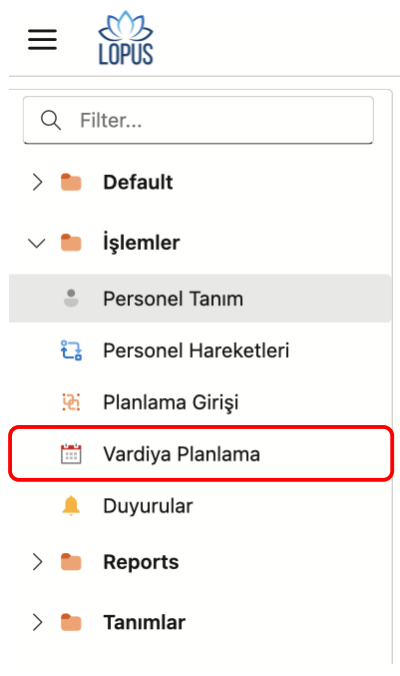
Vardiya planlamalarınızı kolaylıkla gerçekleştirebileceğiniz ekranımız olan «Vardiya Planlama» ekranına ulaşmak için «İşlemler» menüsü altında yer alan «Vardiya Planlama» ekranına tıklayınız.
Genel Bakış
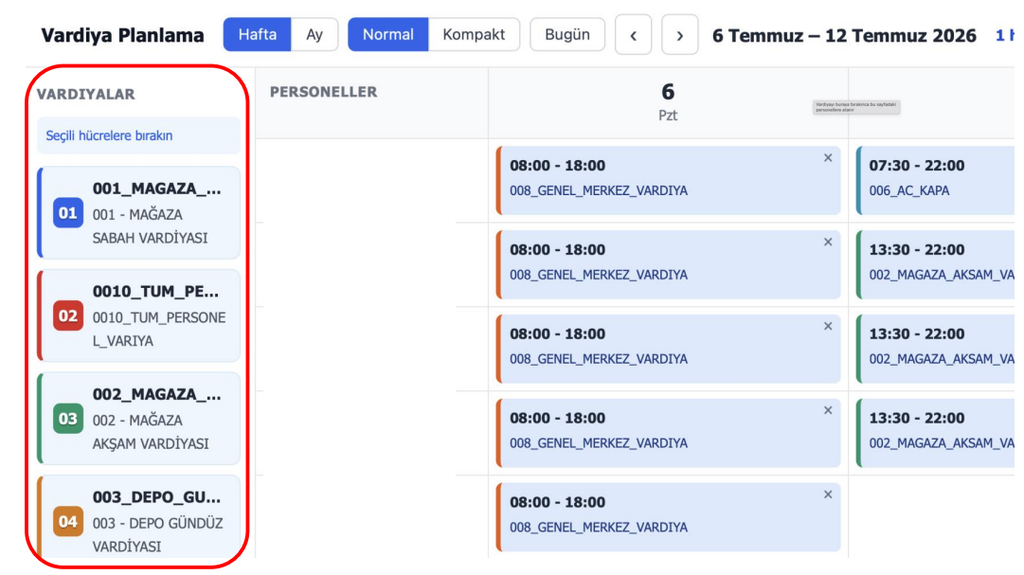
Karşınıza Vardiya Planlaması ekranı gelecektir. Atanabilir olan vardiyalarınıza sol tarafta yer alan Vardiyalar başlığı altından ulaşabilirsiniz.
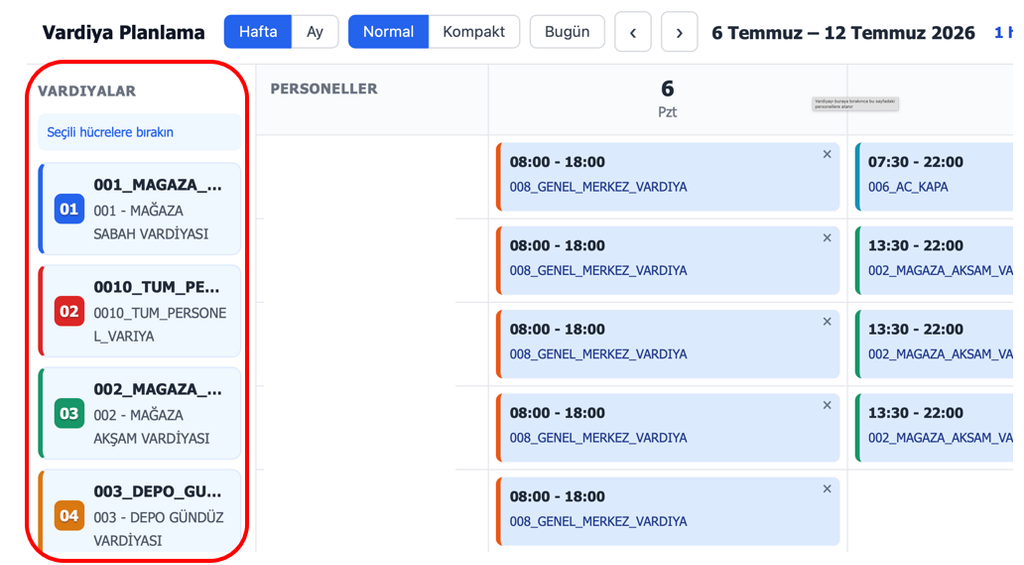
Karşınıza Vardiya Planlaması ekranı gelecektir. Atanabilir olan vardiyalarınıza sol tarafta yer alan Vardiyalar başlığı altından ulaşabilirsiniz.
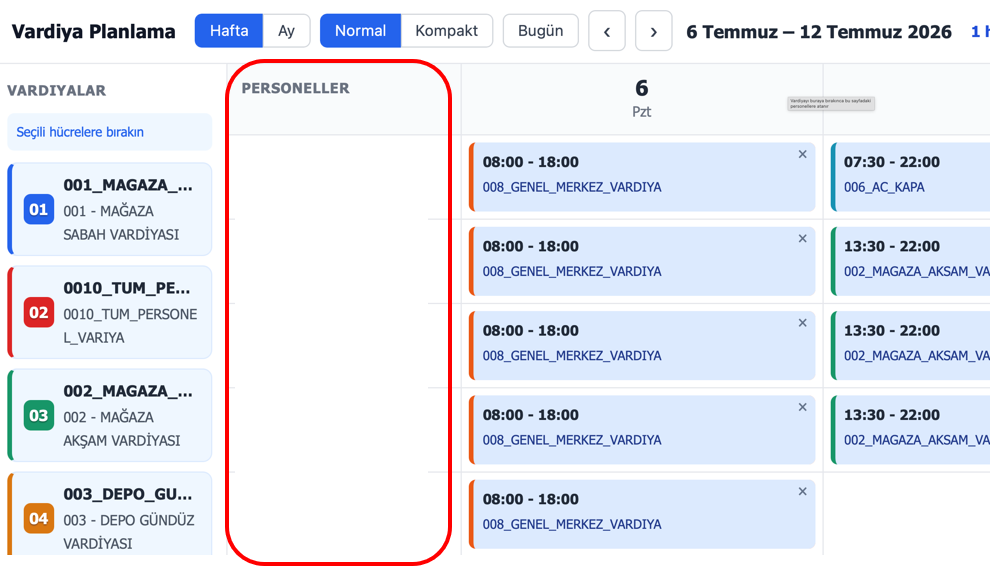
Atama yapmak istediğiniz personele ait personel listesi Personeller başlığı altında yer almaktadır.
Haftalık / Aylık Görünüm
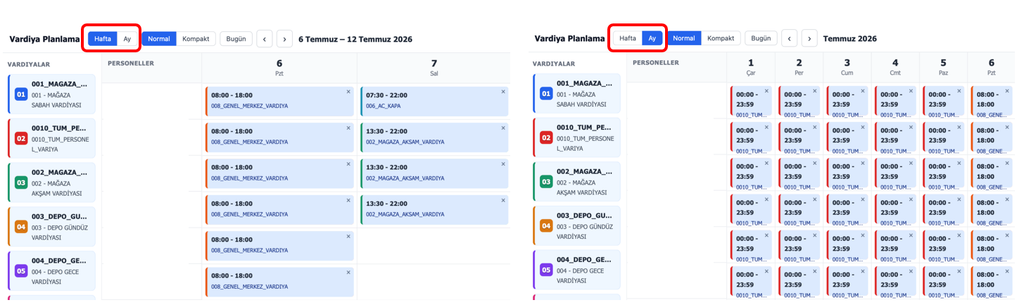
Vardiya takviminizi planlama türünüze göre haftalık veya aylık planlayabilirsiniz. Bunun için üst kısımda yer alan «Hafta» veya «Ay» seçeneklerinden birini seçiniz.
Normal / Kompakt Görünüm
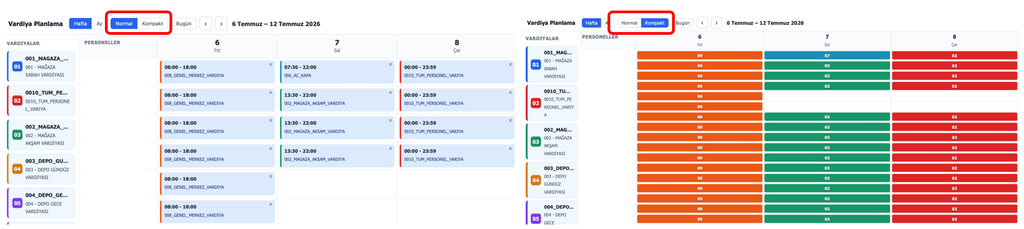
Vardiya atamalarını isteğinize göre Normal veya Kompakt görünüm ile görüntüleyebilirsiniz. Vardiyalar kompakt görünümde rengine ve atama sayısına göre gösterilmektedir.
Sayfalar Arası Geçiş
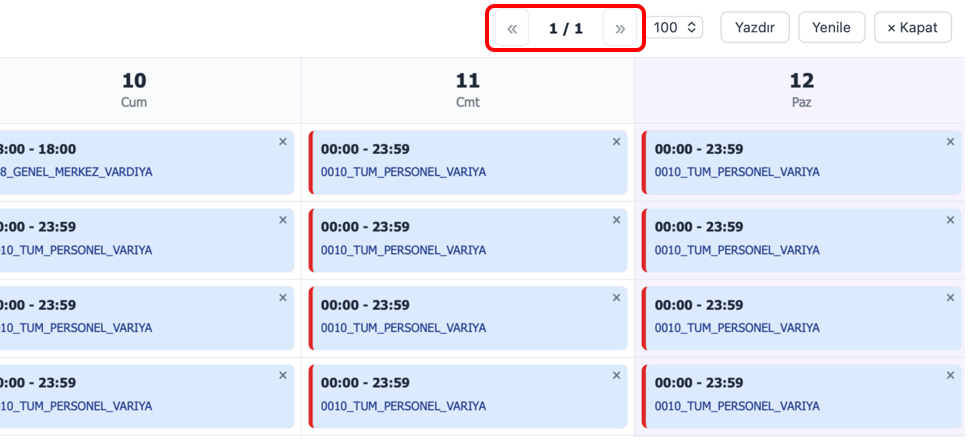
Bir sayfada gösterilen personel sayısına göre sistem sayfalara bölmektedir. Sayfalar arası geçiş yapmak için işaretlenen kısımdan geçiş yapabilirsiniz.
Sayfada Listelenecek Personel Seçimi
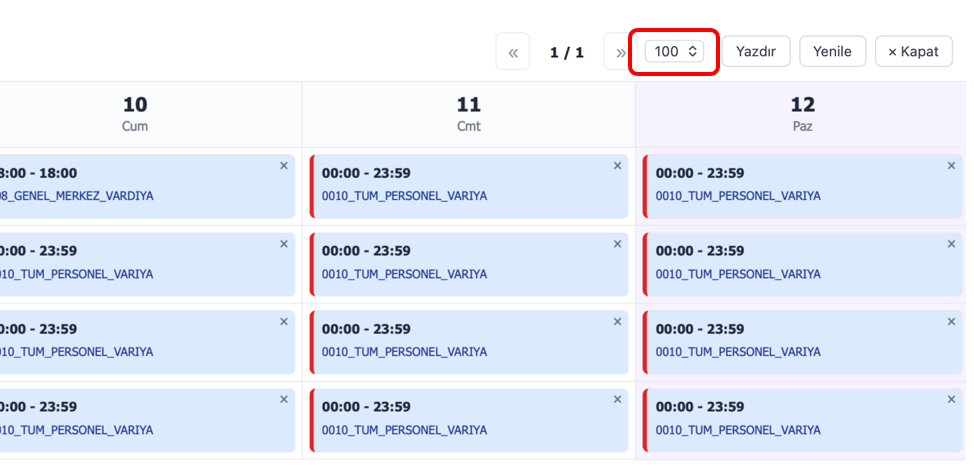
Bir sayfa içerisinde gösterilecek personel sayısını belirlemek için işaretlenen kısımdan sayısını değiştirebilir, sayfalara göre personellerin listelenmesini sağlayabilirsiniz.
Yazdırma Seçeneği
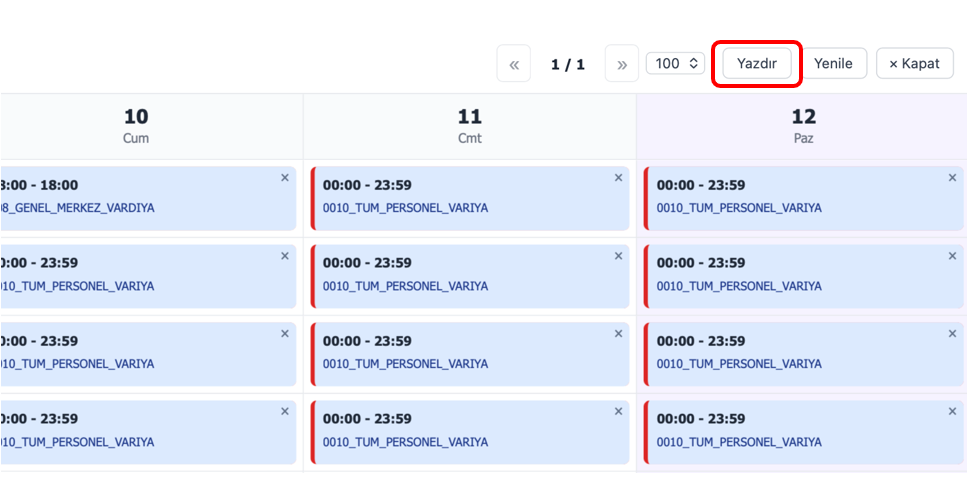
Vardiya atamalarınızı bir sayfa halinde yazdırmanız mümkündür. Bunun için Yazdır seçeneğini kullanabilirsiniz.
Sayfayı Yenileme
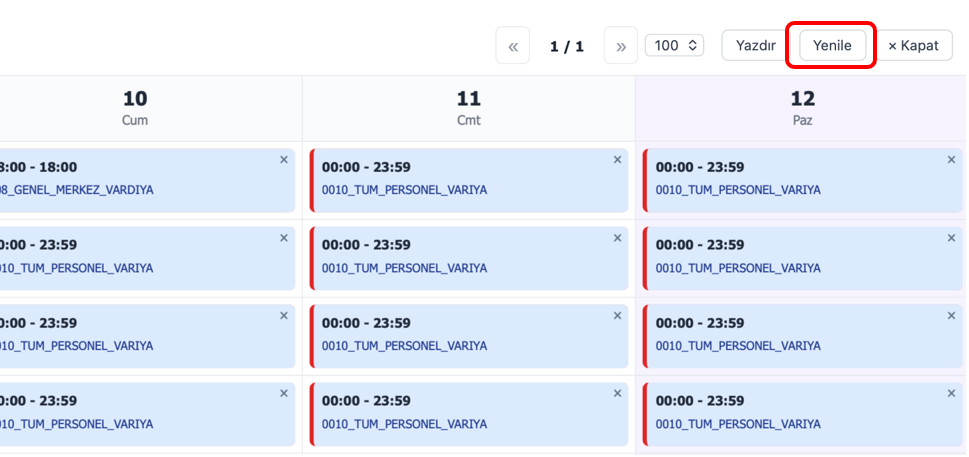
Yapmış olduğunuz vardiya atamaları zaman zaman gözükmekte gecikebilir. Bu gibi durumlarda Yenile butonunu kullanarak vardiya atamalarının tekrardan yüklenmesini sağlayabilirsiniz.
Tek Bir Personele Tek Bir Güne Vardiya Atama
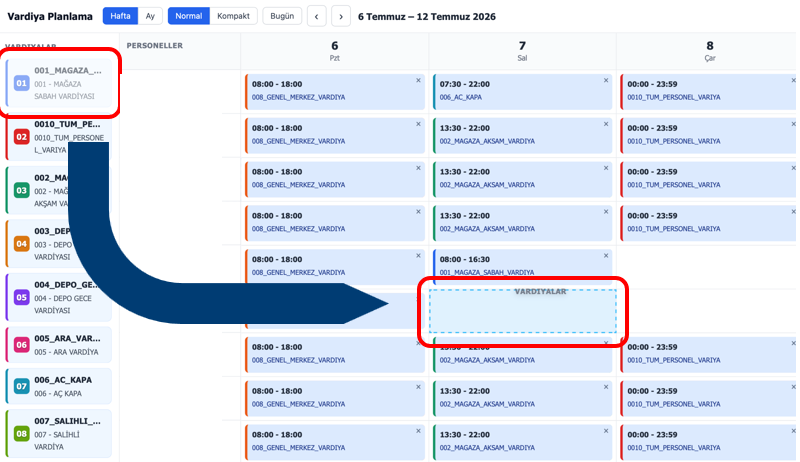
Tek bir personel ve personele ait tek bir güne vardiya ataması yapmak için solda yer alan Vardiyalar kısmından atamak istediğiniz vardiyayı dilediğiniz vardiya boşluğuna sürükleyip bırakınız.
Var olan bir vardiya üzerine sürüklemeniz durumunda eski vardiya yenisi ile değiştirilecektir.
Tek Bir Personele Birden Fazla Güne Vardiya Atama
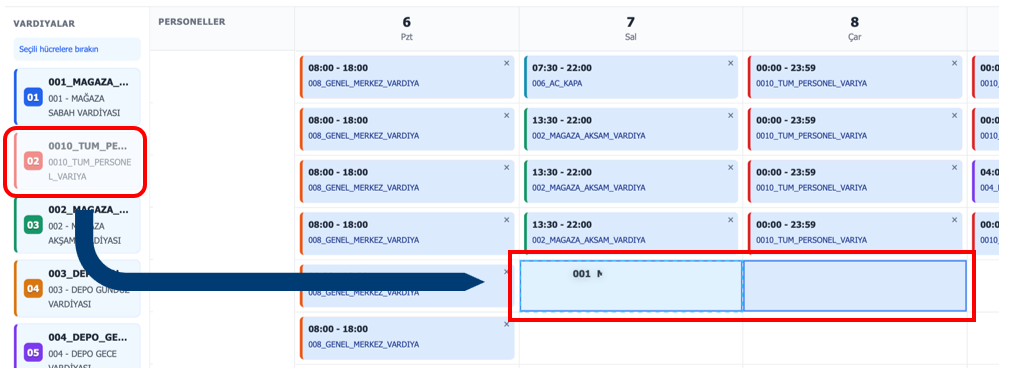
Tek bir personel ve personele ait birden bir güne vardiya ataması yapmak için öncelikle seçmek istediğiniz vardiyaları mouse sol tuşu ile seçiniz. Solda yer alan Vardiyalar kısmından atamak istediğiniz vardiyayı dilediğiniz vardiya boşluğuna sürükleyip bırakınız.
Var olan bir vardiya üzerine sürüklemeniz durumunda eski vardiya yenisi ile değiştirilecektir.
Personelin Bulunan Haftası / Ayına Vardiya Atama
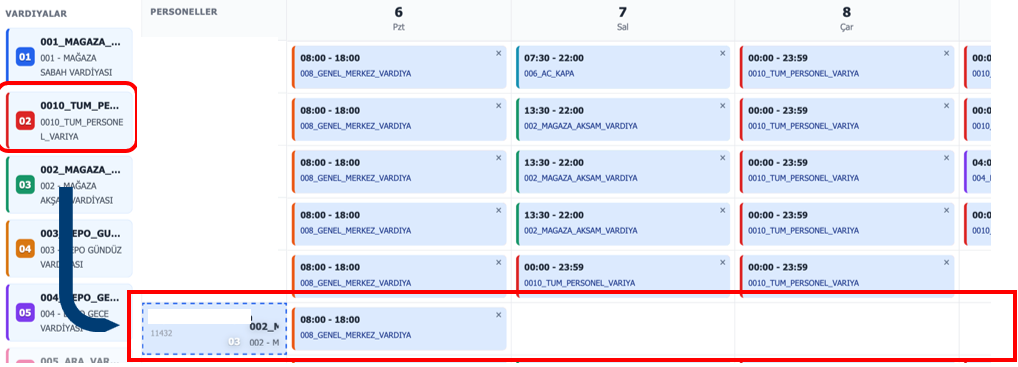
Tek bir personele ait ekranda görünen tüm hafta / ay üzerindeki tüm günlerine tek bir vardiya atamasını gerçekleştirebilirsiniz.
Bunun için ilgili vardiyayı ilgili atama yapmak istediğiniz personel kutusunun üzerine sürükleyiniz.
Var olan bir vardiya üzerine sürüklemeniz durumunda eski vardiya yenisi ile değiştirilecektir.
Serbest Vardiya Slotu Seçimi
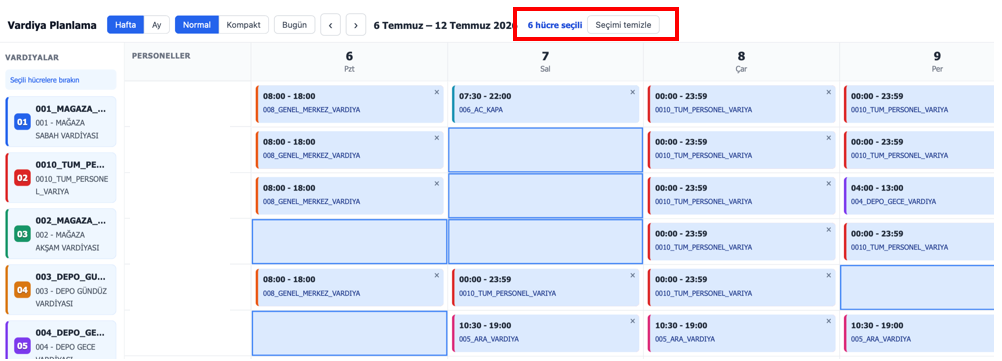
Rastgele gün ve personele toplu bir vardiya ataması sağlayabilirsiniz. Bunun için yukarıda görselde lacivert olarak belirtilen çerçevelerdeki gibi serbest slot seçimi yapmak için klavyenizden CTRL (Mac için CMD) tuşuna basılı tutarak slot seçimi yapabilirsiniz. Seçtiğiniz slotlardan birine vardiyayı sürüklemeniz durumunda tüm seçtiğiniz alanlar bu vardiya üzerinden ataması gerçekleştirilecektir.
Var olan bir vardiya üzerine sürüklemeniz durumunda eski vardiya yenisi ile değiştirilecektir.